🏛️ Parlova
Guide enseignant

Démarrer avec Parlova

De l'inscription à la première mission jouée par vos élèves — les 6 étapes, en images. Comptez environ 10 minutes de mise en route, hors temps de jeu.

Pourquoi les enseignants l'adoptent

🔁
Réutilisez l'existant
Avant de générer, parcourez la banque de missions déjà créées — officielles ou partagées par d'autres enseignants — et dupliquez-en une en un clic.
📎
Vos propres supports
Déposez un PDF ou un texte de cours : l'IA en extrait directement un brief pédagogique, même hors programme officiel.
📚
Sources citées, fiabilité réglable
Ajoutez vos documents à une mission : le personnage s'appuie dessus et l'élève voit le passage exact cité. Trois niveaux — Libre, Semi-limité, Limité — décident si l'IA garde sa culture générale ou non.
🗺️
Des séquences complètes
Au-delà d'une mission isolée, générez un parcours en plusieurs épisodes liés (mêmes personnages, fil narratif commun).
🎒
Zéro friction pour l'élève
Aucun compte à créer : lien + code, et l'élève est dans la mission en moins de 30 secondes.
📝
Un mémo à la fin
Chaque mission se termine par un mémo imprimable, pour réviser après la séance.
🖨️
Une fiche élève à compléter
Distincte du mémo : une fiche vierge à imprimer avant la séance, avec des questions à répondre — jamais les réponses. Le corrigé complet reste réservé à votre fiche PDF.
🇫🇷
RGPD, hébergé en France
Les conversations des élèves ne servent jamais à entraîner un modèle d'IA. Données supprimables sur demande.
1

👩‍🏫 S'inscrire

Sur parlova.fr, cliquez sur « Créer un compte » et choisissez le profil « 👩‍🏫 Enseignant·e ». Indiquez votre nom et, si vous le souhaitez, les niveaux que vous enseignez — ça affine les suggestions de programme à l'étape suivante.
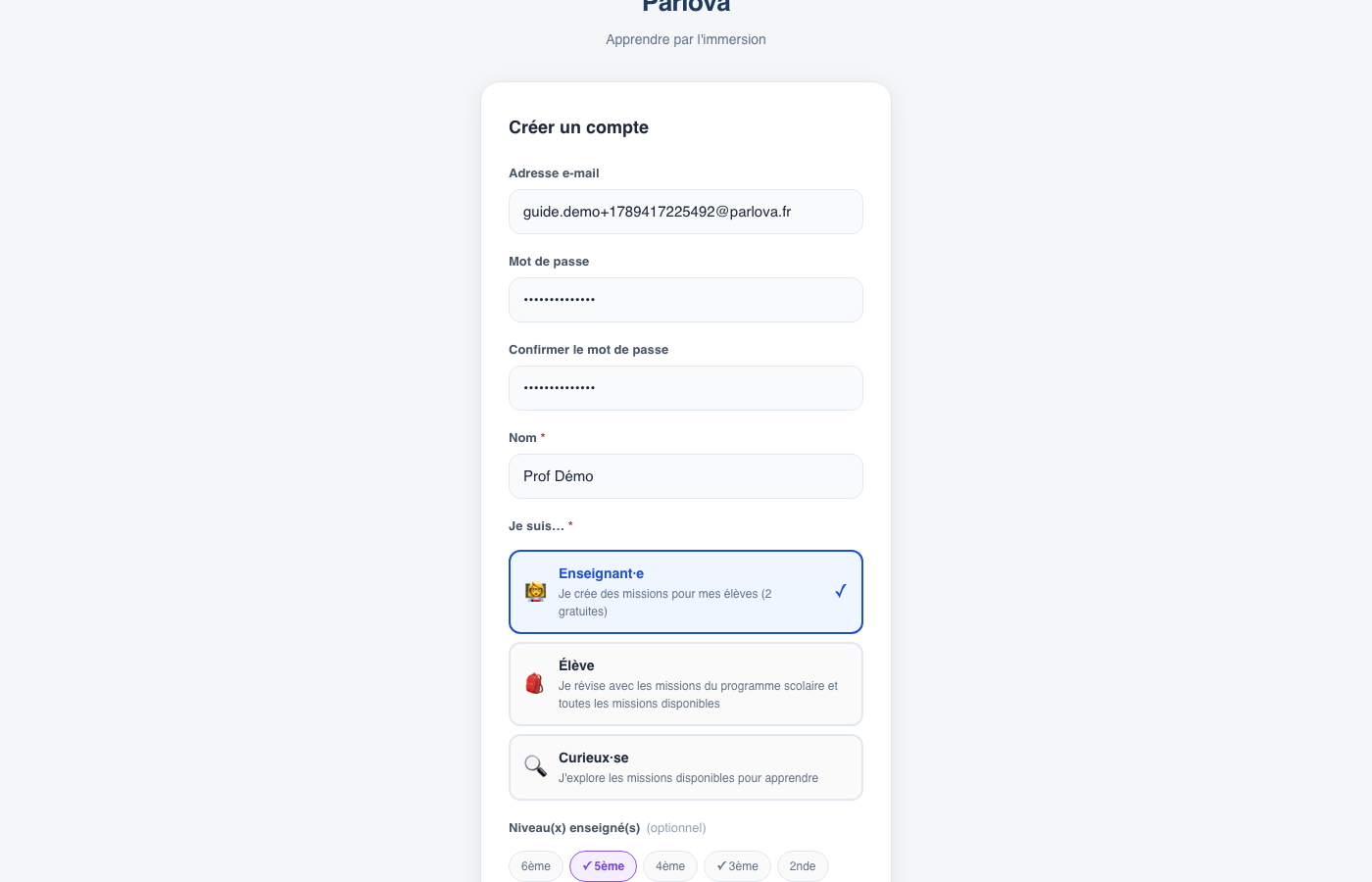
Formulaire d'inscription Parlova, profil Enseignant·e sélectionné
L'écran d'inscription — profil et niveaux enseignés.

Un e-mail de confirmation est envoyé : cliquez sur le lien qu'il contient pour activer le compte, puis connectez-vous.
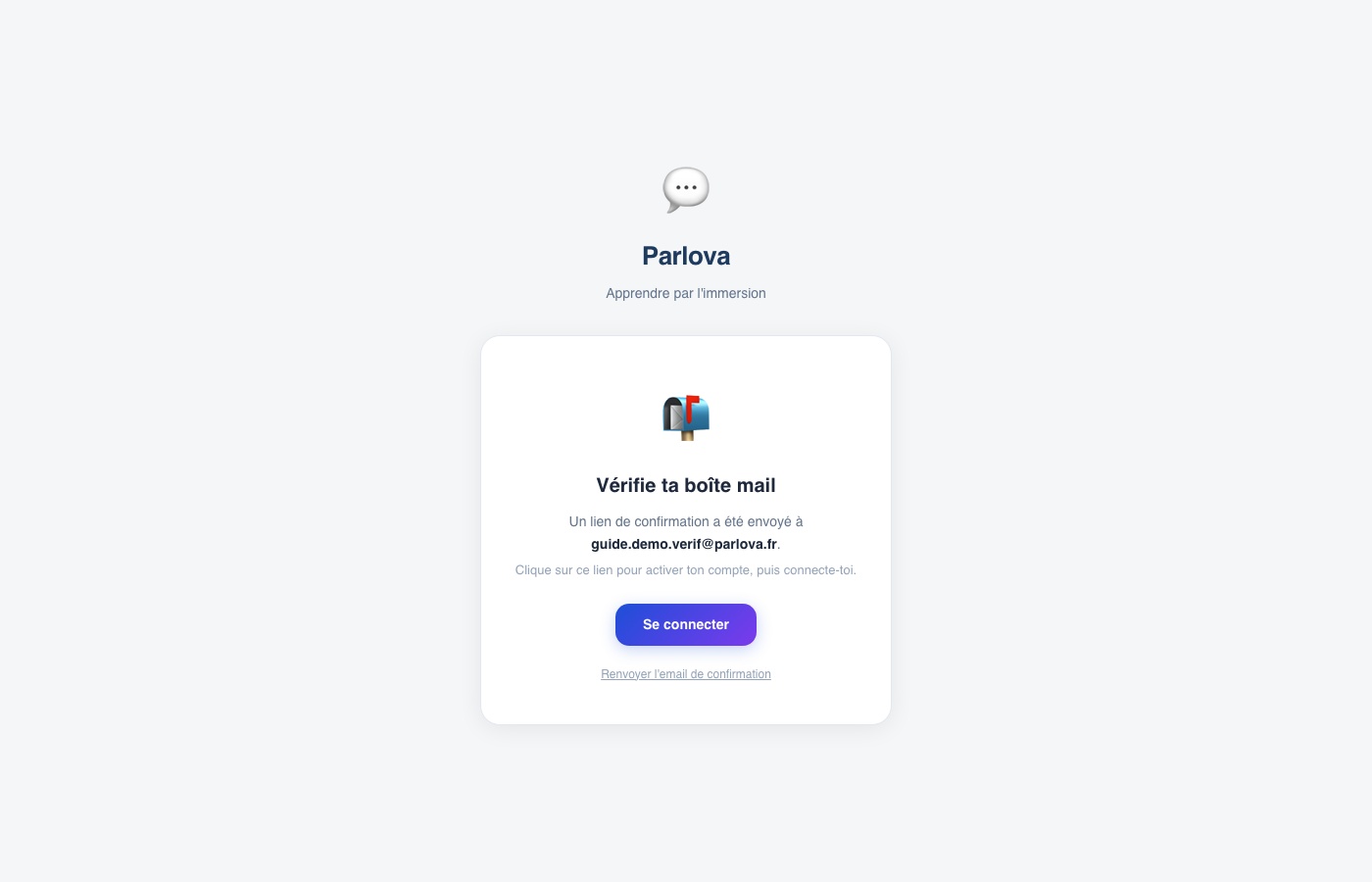
Écran « Vérifie ta boîte mail » après l'inscription
Une seule fois, à la création du compte.
💡
Une fois connecté·e, vous arrivez sur votre tableau de bord — c'est le nom de l'espace enseignant (« ← Tableau de bord » dans le menu), à l'adresse /admin. Un nombre de missions gratuites est offert à la création du compte (affiché dans l'appli).
2

✨ Créer une mission depuis votre programme

Depuis le tableau de bord, « ✨ Créer » → « Depuis mon programme ». Choisissez le domaine — Histoire/Géographie, Mythologie, Psychologie, Philosophie ou Enquête.
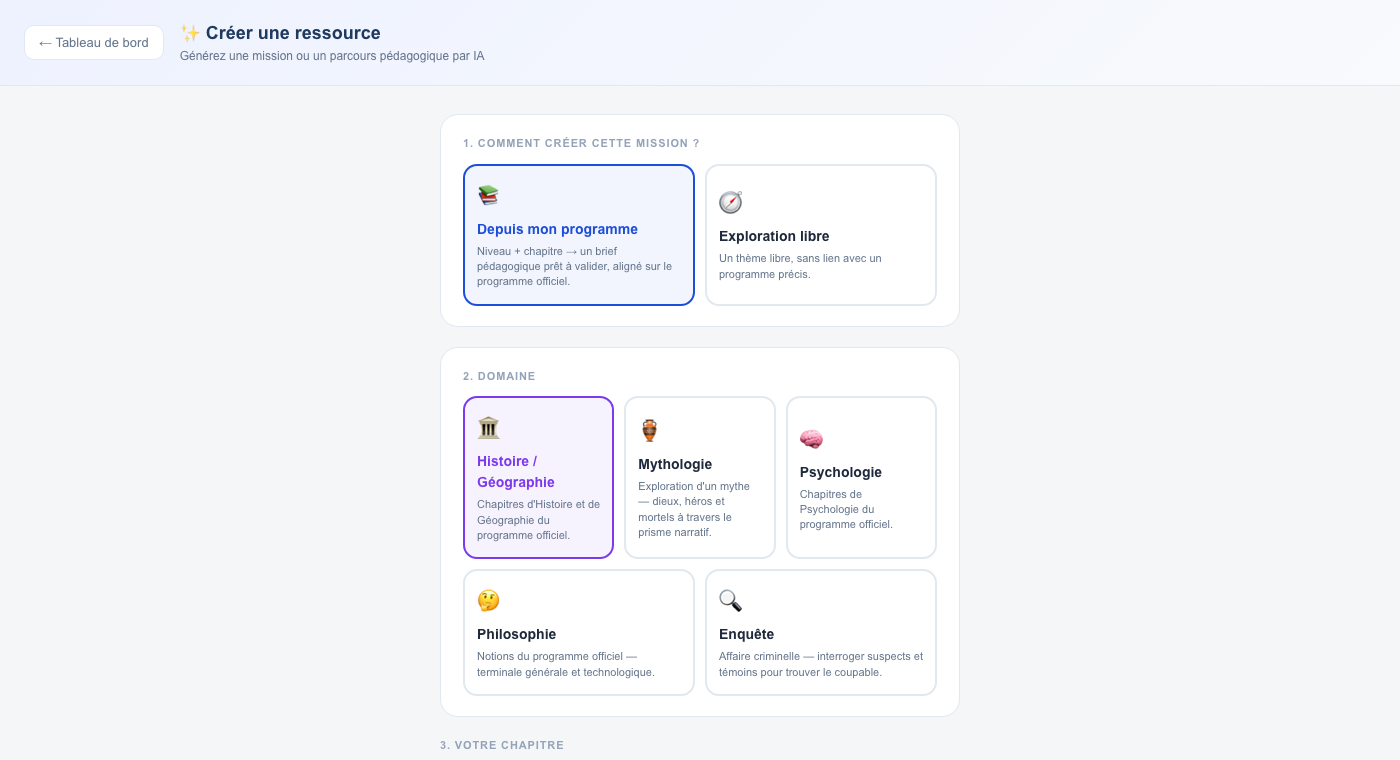
Choix du mode de création et du domaine (Histoire/Géographie, Mythologie, Psychologie, Philosophie, Enquête)

Choisissez ensuite le niveau — du collège à la terminale, y compris la voie technologique et professionnelle — et cliquez directement sur un chapitre du programme officiel.
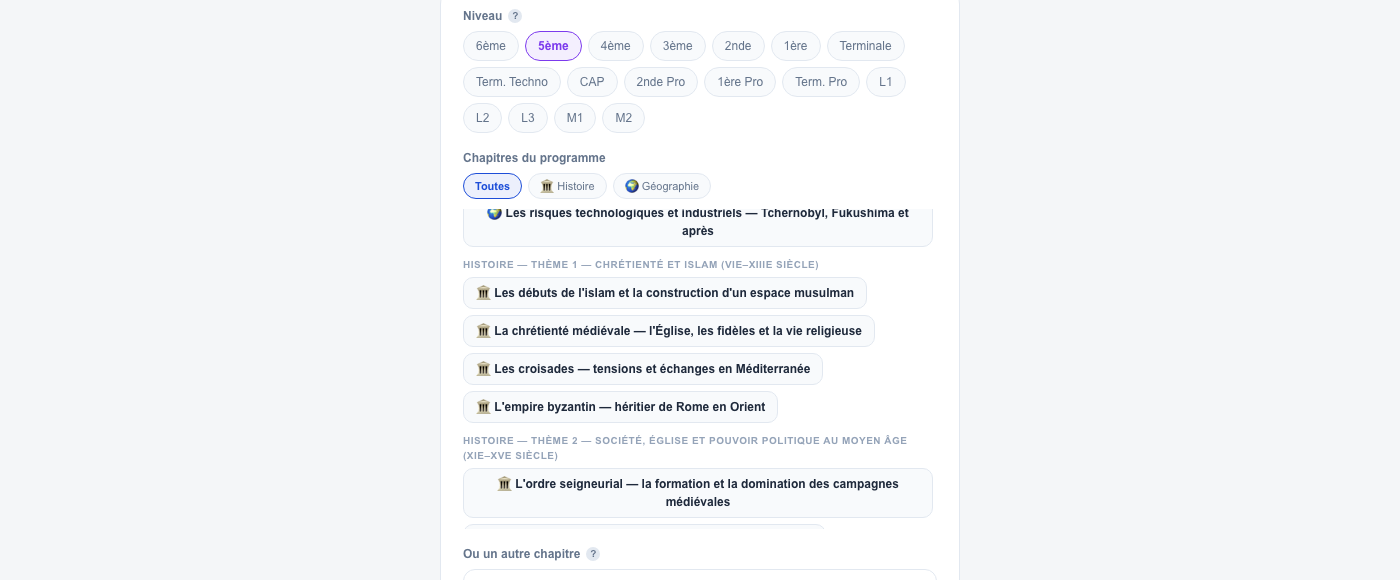
Liste des chapitres du programme officiel, filtrable par matière

Un brief pédagogique complet est généré automatiquement à partir du programme officiel : problématique, notions à mobiliser, dates et repères, capacités travaillées, personnages suggérés, question finale. Tout est modifiable avant de valider.
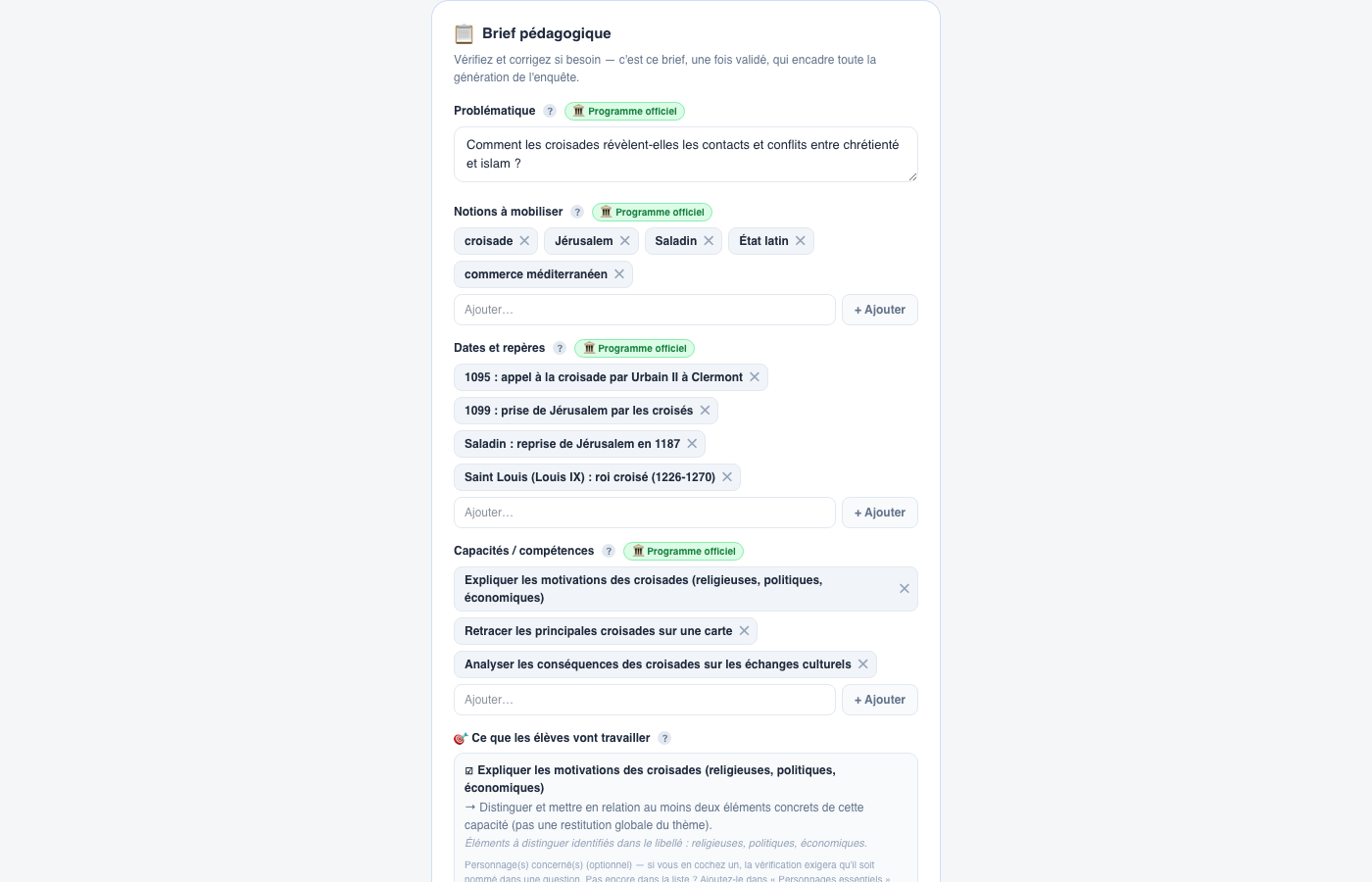
Brief pédagogique généré depuis le chapitre officiel, avec bouton Valider et lancer l'enquête
Exemple réel : chapitre « Les croisades » (5ème) — début du brief pré-rempli depuis le programme officiel. Le formulaire continue plus bas — capture suivante.

Plus bas dans le même formulaire, deux réglages complètent le brief : les lieux essentiels de la carte 2D, et le corpus documentaire — vos propres sources, sur lesquelles les personnages pourront s'appuyer pour répondre.
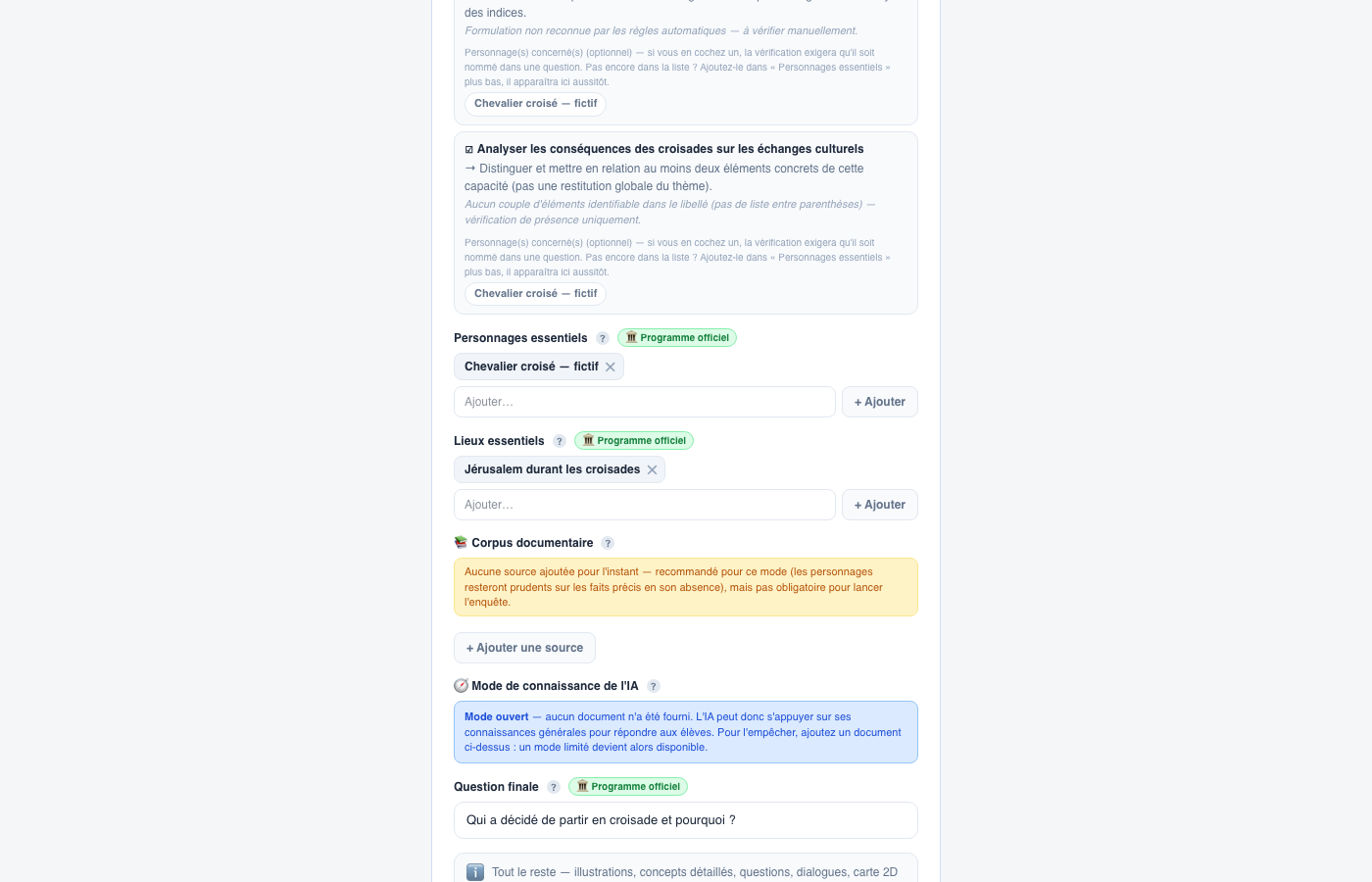
Section Lieux essentiels et Corpus documentaire du brief, avec le mode de connaissance de l'IA
Même brief, plus bas : lieux essentiels, corpus documentaire (bouton « + Ajouter une source ») et mode de connaissance de l'IA — ici encore vide, avant l'ajout d'une source.

Cliquez « + Ajouter une source » : un titre suffit, le texte (collé ou importé en PDF/Word/ODT) est optionnel mais permet aux personnages de s'appuyer sur un fait précis. Dès la première source ajoutée, le sélecteur de mode apparaît avec ses 3 niveaux.
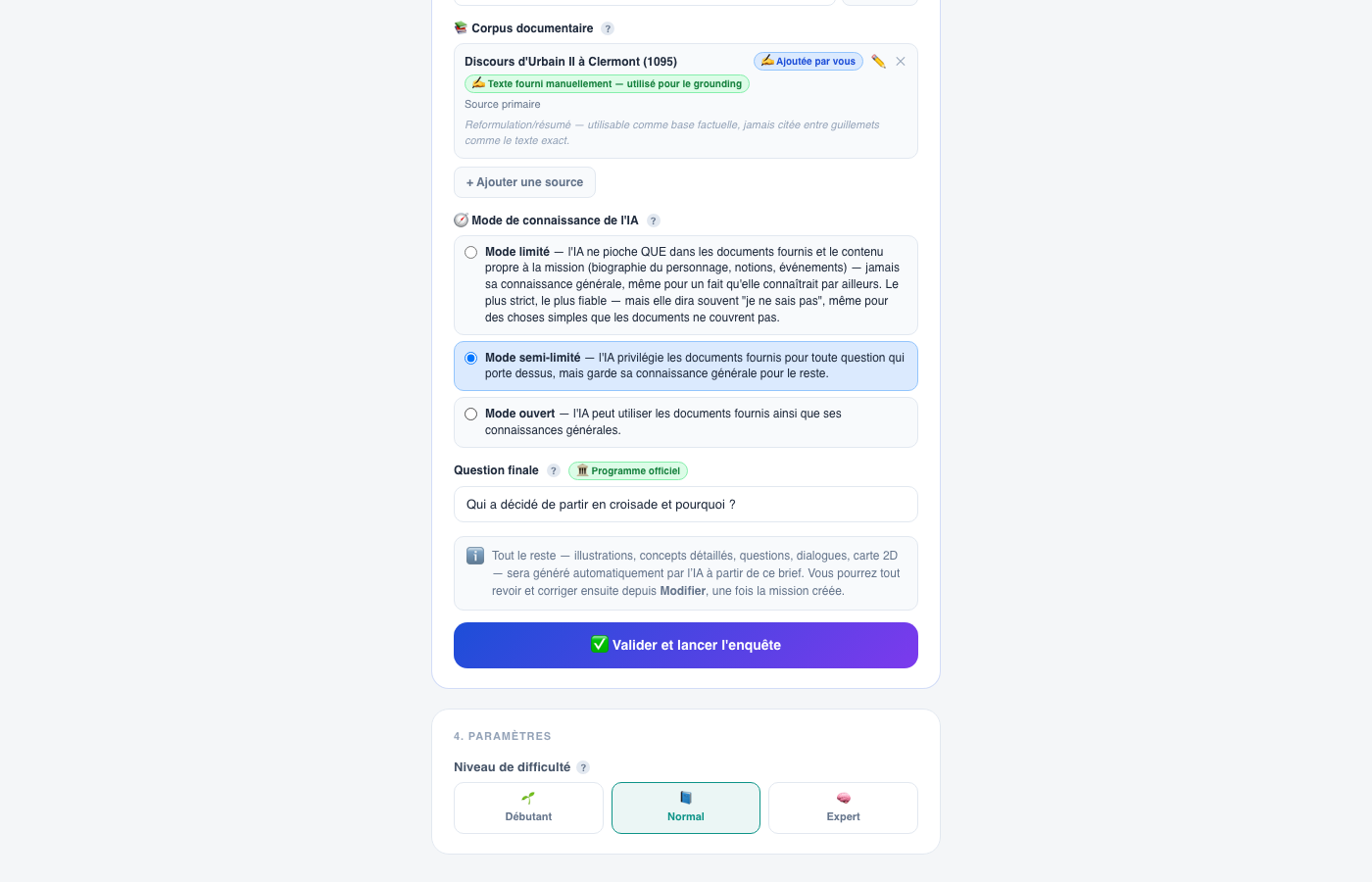
Une source ajoutée au corpus documentaire, avec les 3 niveaux du mode de connaissance de l'IA (Limité, Semi-limité, Ouvert)
Une source ajoutée (« Discours d'Urbain II à Clermont ») — le mode bascule alors automatiquement sur Semi-limité, modifiable à tout moment en cliquant Limité ou Ouvert.
💡
Comptez généralement quelques minutes de génération (davantage la toute première fois qu'un thème visuel est utilisé, le temps de créer les illustrations). Vous pouvez fermer la page : la génération continue côté serveur.
🧭
Vous pouvez aussi partir d'un thème entièrement libre (« Exploration libre ») ou déposer votre propre support de cours pour que l'IA en extraie un brief.
🗺️
Le champ « Lieux essentiels » : indiquez les lieux incontournables de votre chapitre, l'IA les place tels quels sur la carte 2D explorable et complète le reste du monde autour.
📚
La section « Corpus documentaire » : le personnage s'appuie sur vos sources pour répondre, et l'élève voit le passage exact cité. Trois niveaux de fiabilité — Limité (l'IA ne pioche que dans vos documents), Semi-limité (priorité aux documents, complétée si besoin par sa culture générale) ou Ouvert (documents et connaissances générales). Tant qu'aucune source n'est ajoutée, le mode reste « Ouvert ».
🖨️
Une fois la mission créée, deux fiches imprimables sont disponibles depuis « 📚 Mes missions » : « 📄 PDF » (résumé et corrigé complet, pour vous) et « 📝 Fiche élève » (une fiche vierge à distribuer avant la séance, sans les réponses).
3

🏫 Créer une classe

Onglet « 🏫 Classes » → nommez votre classe (ex. « 3ème B »). C'est ce groupe qui recevra automatiquement vos élèves à l'étape suivante — l'ordre entre créer la mission et créer la classe n'a pas d'importance, les deux se rejoignent au moment du partage.
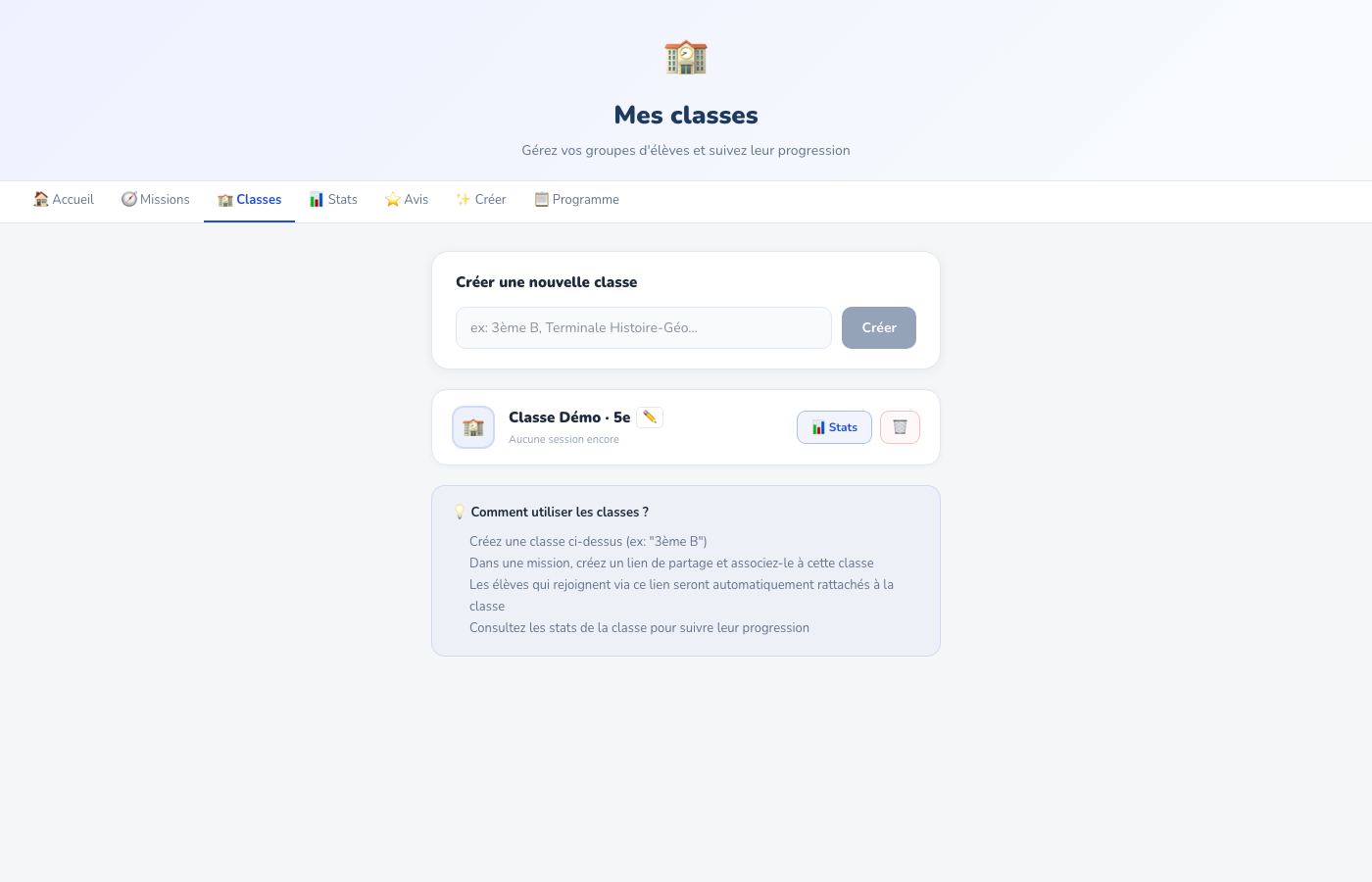
Classe « Classe Démo · 5e » créée dans l'onglet Classes
4

🔗 Partager le lien avec vos élèves

Depuis « 📚 Missions », ouvrez la mission que vous venez de créer et cliquez sur « Partager avec les élèves ». Choisissez une durée de validité et associez le lien à la classe créée à l'étape 3.

🔗 Partager avec les élèves
⏳ Valide 30 jours
🏫 Classe Démo · 5e
Lien
parlova.fr/join/7K2PQ
Mot de passe
renard-bleu-42
QR code généré automatiquement — à projeter en classe ou coller sur une feuille.

Un lien, un mot de passe et un QR code sont générés. Les élèves qui rejoignent via ce lien sont automatiquement rattachés à la classe — aucun compte à créer de leur côté, ils sont dans la mission en moins de 30 secondes.

💡
Un bouton « copier le message complet » prépare un texte prêt à coller dans un e-mail ou votre ENT (lien + mot de passe).
5

📊 Suivre les statistiques

Pendant la séance — ouvrez le tableau de bord de la mission, onglet « En direct », pour voir vos élèves progresser en temps réel (aucun rafraîchissement à faire).

En direct— 18 élèves connectés
Léa M.
💬 En conversation avec Périclès
Noah B.
✍️ Rédige la réponse finale
Inès T.
🗺️ Explore la carte

Après la séance — la fiche de la classe (ou l'onglet « 📊 Stats ») donne les scores, le temps passé et les concepts découverts par élève, avec un export CSV.

📊 Classe Démo · 5e — après la séance
16 / 18
Terminé
7,4 / 10
Score moyen
24 min
Temps moyen
Détail par élève (score, concepts découverts, temps passé) + export CSV disponibles sur la fiche de la classe.
6

🗺️ À quoi ressemble le jeu côté élève

Voici ce que vos élèves rencontrent, dans l'ordre.
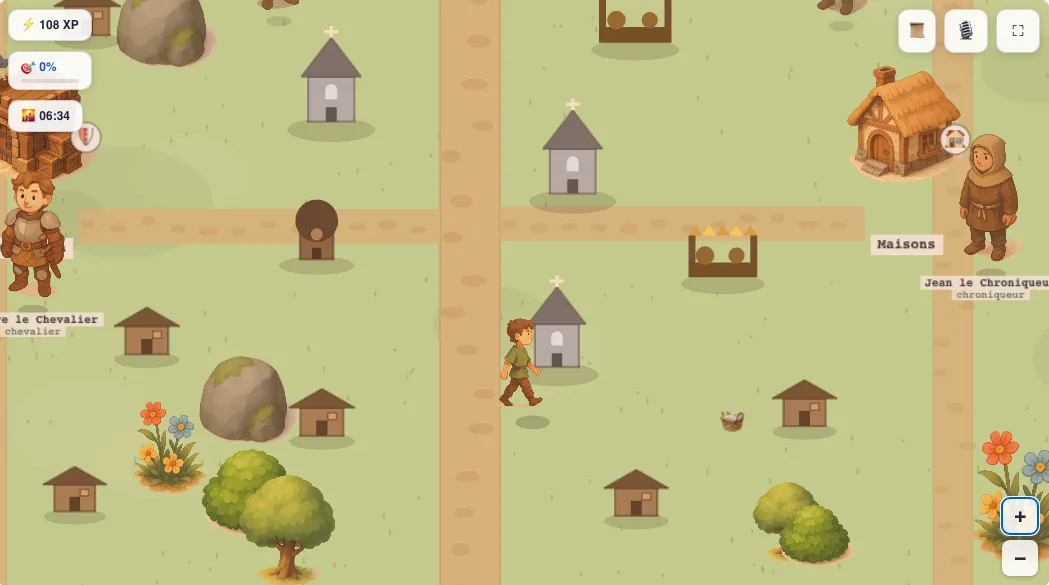
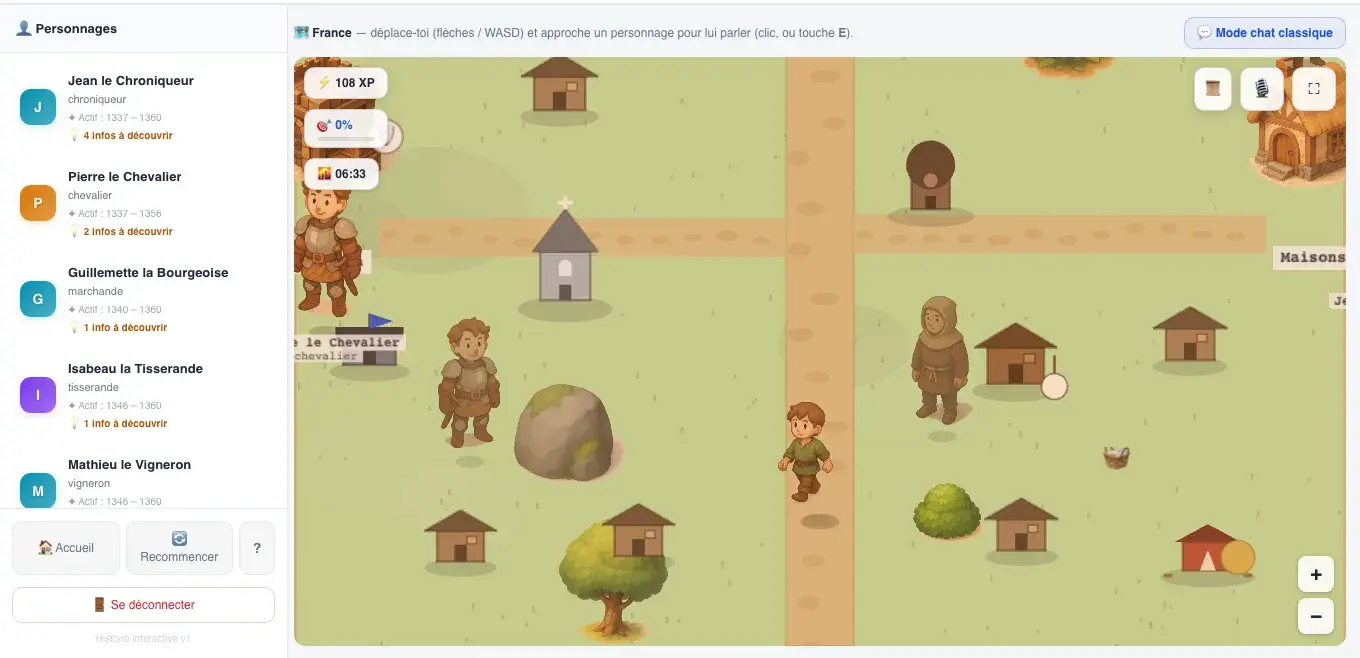
Carte 2D explorable, gros plan
La carte 2D explorable avec les personnages
1 — La carte 2D explorable
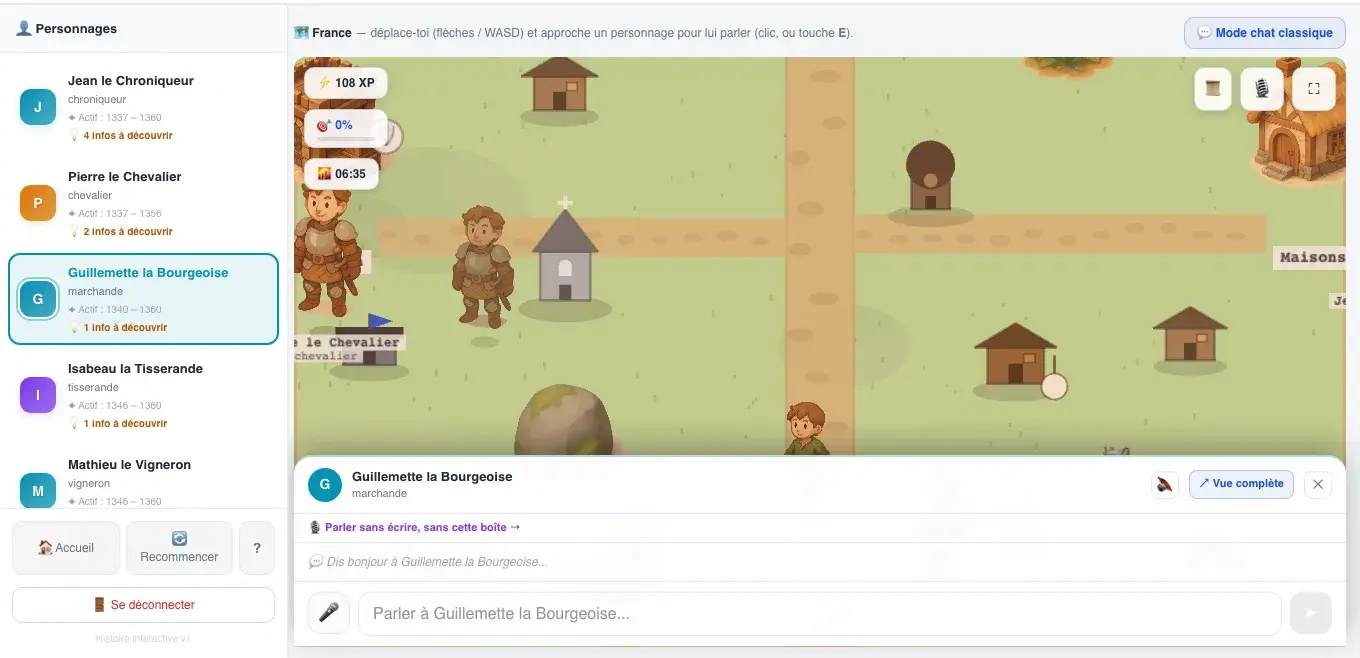
Conversation avec un personnage, indices à gauche
2 — Converser avec un personnage
💡
Concepts
Chaque information utile glanée en conversation s'ajoute à une liste d'indices — la matière première pour répondre à la question finale.
❓
Questions pédagogiques
Des questions ciblées surgissent dans le fil de discussion pour vérifier la compréhension au fil de l'exploration.
⚡
Événements
Des rebondissements narratifs viennent parfois bousculer la situation et relancer l'enquête.
🗓
La frise
Un fil pour naviguer dans la mission — son nom change selon le domaine, cf. tableau ci-dessous.
✍️
Question finale
L'élève rédige une réponse argumentée en mobilisant ce qu'il a découvert — le vrai moment d'ancrage.
🎓
Débrief
Score sur 10, réponse modèle, points forts et points à améliorer, explication détaillée — évalué par l'IA à partir du brief pédagogique.
📄
Sources citées
Quand un personnage s'appuie sur un document que vous avez fourni, l'élève peut déplier « Documents mis à disposition pour cette réponse » et voir le passage exact cité, avec la page.

🎓 Ce que l'IA renvoie à l'élève après sa réponse

Pas juste une note : un retour structuré, construit à partir du brief pédagogique validé en étape 2 — ici sur le même exemple, « Les croisades ».

🏆 Score final8/10
⚡ +45XP gagnés

Bonne maîtrise des enjeux religieux et politiques des croisades ; la dimension économique (commerce méditerranéen) reste peu développée.

💡 Réponse modèle
Les croisades combinent motivations religieuses (reconquête de Jérusalem), politiques (affirmation du pouvoir royal et pontifical) et économiques (contrôle des routes commerciales méditerranéennes).
✅ Points forts
• Mobilise les bons repères chronologiques
• Cite Urbain II et l'appel de Clermont
⚠️ À améliorer
• Développer le rôle du commerce méditerranéen
📚 Explication historique
Les croisades s'inscrivent dans un contexte de rivalité entre chrétienté et islam pour le contrôle de Jérusalem, mais répondent aussi à des logiques politiques internes à l'Europe féodale…
🌍 Conséquences
Installation durable d'États latins d'Orient, intensification des échanges commerciaux et culturels avec le monde musulman, tensions religieuses prolongées…

📝 La fiche mémo, à imprimer ou garder en ligne

Générée automatiquement en fin de mission, disponible à tout moment depuis le bouton « Mémo » — un support de révision condensé, indépendant du score obtenu.

📝 Les croisades — Mémo
Résumé

Entre 1095 et 1291, plusieurs expéditions militaires et religieuses cherchent à reprendre Jérusalem, multipliant les contacts — conflictuels et commerciaux — entre chrétienté et islam.

Chronologie
1
1095 — Appel à la croisade par Urbain II à Clermont
2
1099 — Prise de Jérusalem par les croisés
3
1187 — Reprise de Jérusalem par Saladin
4
1226–1270 — Règne de Saint Louis, roi croisé
Personnages
Urbain II — pape
Saladin — sultan
Concepts clés
croisadeÉtat latincommerce méditerranéen
À retenir
• Motivations religieuses, politiques et économiques entremêlées
• Contacts durables — pas seulement conflictuels — entre les deux mondes
La frise change de nom selon le domaine
🏛️ Histoire / Géographie🗓 Frise chronologique
🏺 Mythologie📖 Actes
🧠 Psychologie📋 Séances
🔍 Enquête📅 Jours
🤔 Philosophie💬 Débat

🏅 Une progression qui se joue, pas juste une note

XP, niveaux et badges (bronze/argent/or) par domaine récompensent la régularité, pas seulement la performance. Un Codex personnel garde la trace des personnages rencontrés, des concepts appris et des illustrations débloquées au fil des missions jouées.

📜
Chroniqueur
1 mission d'histoire
🔬
Analyste confirmé
10 missions de psychologie
🌟
Oracle
10 missions de mythologie
💬
Dialecticien
3 missions de philosophie
👑
Grand Détective
10 enquêtes résolues

🎓 L'expérience s'adapte au niveau

Le mode Junior (collège) et le mode Adulte (lycée, supérieur) partagent les mêmes mécaniques, mais pas la même intensité.

🧒 Junior
  • Récompenses mises en avant à chaque étape (pop-up plein écran)
  • Carte 2D dans un style illustré et coloré
🧑 Adulte
  • Badges/niveaux groupés dans une notification discrète, non bloquante
  • Registre graphique plus sobre (teintes désaturées)